Introduction to PPT
商务PPT入门
1. 封面页
1.1 大图
页面设置 – 16 : 9
图片 – 插入,高清,正式,大尺寸
铺满 – 整体缩放
裁剪 – 图片工具
腰线 – 矩形,无边框,颜色淡
比例 – 图片1 : 腰线留白 0.6 (黄金分割)
腰线文字
- 任意地点插入,可控文本框大小
- 微软雅黑展示用,宋体打印用
- 字号,居中对齐,加粗阴影
- 文字效果之映像
大图格式一

大图格式二

大图格式三

大图格式四

大图格式五
图片调整
- 明暗 – 更正(亮度、对比度)
- 色调 – 颜色(饱和度、色调、透明色)
- 删除背景
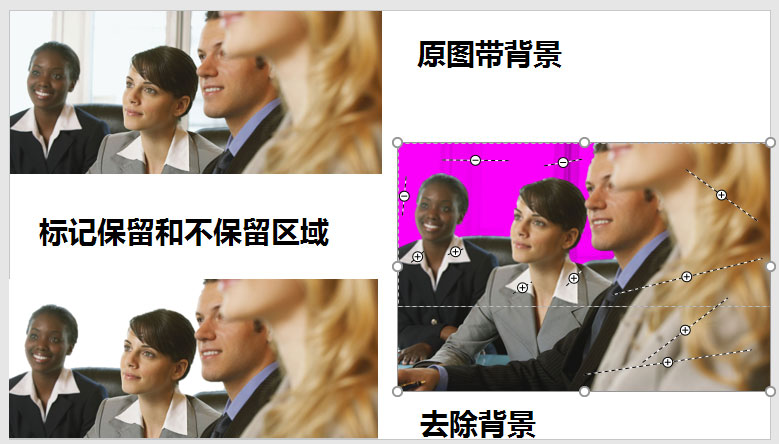
突出文字
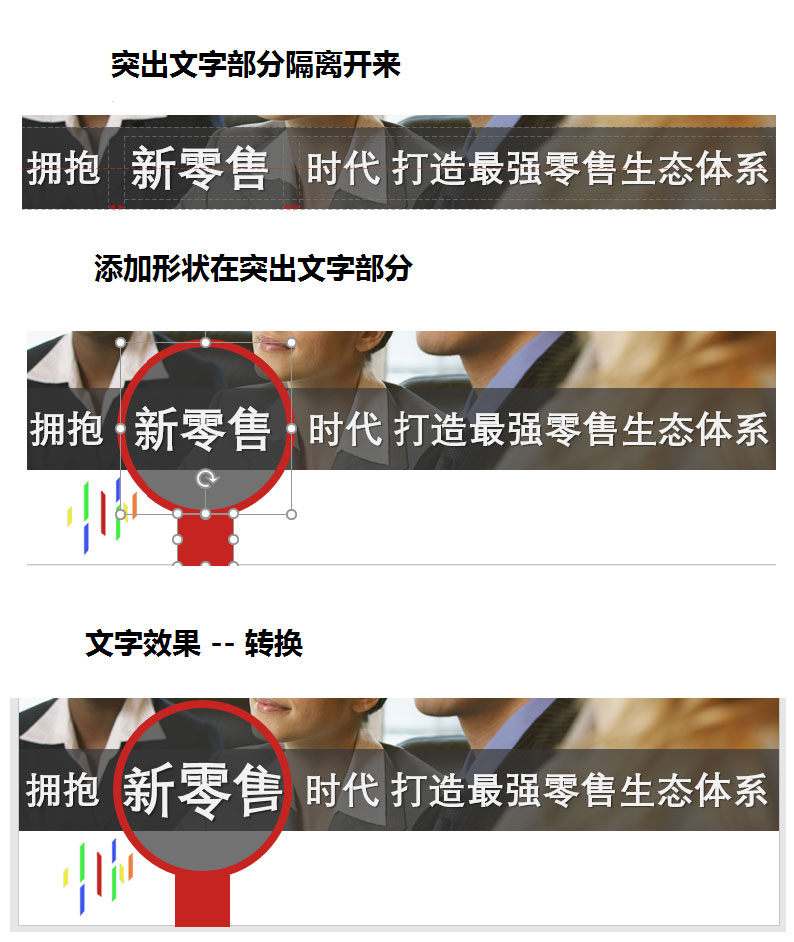

大图格式六
边缘减弱 – 渐变填充,过渡 – 位置0%,白色,透明0% ;线性向右; 位置100%,白色,透明100%
文字 – 统一方向对齐

大图格式七
边缘加重 – 形状效果 – 阴影 – 向右偏移

1.2 多图
多个图片
- 大小和位置
- 对齐(到幻灯片,到所选对象)
- 边框
- 图片效果(阴影,映像)
多图格式一
图文各自一半,文字LOGO统一方向对齐,线性渐变背景
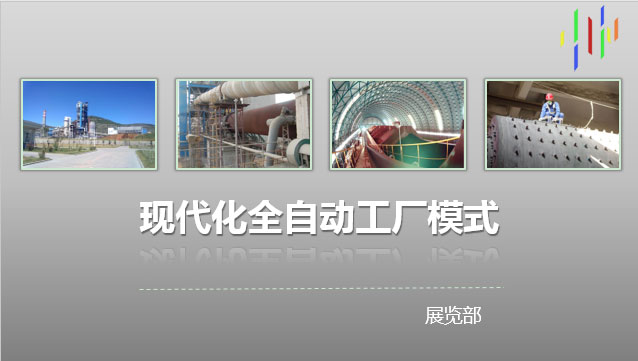
多图格式二
图文各自一半,文字LOGO统一方向对齐,射线渐变背景
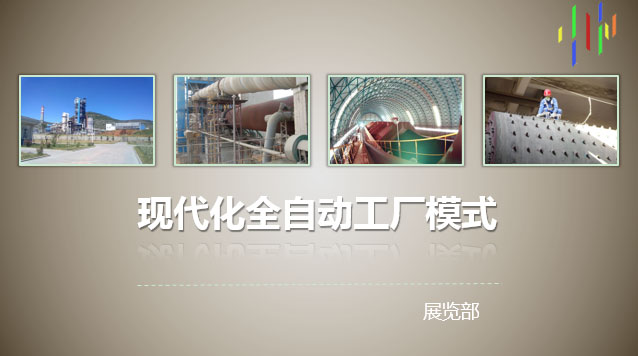
多图格式三
图文各自一半,对角摆放,文字LOGO统一方向对齐,渐变背景
圆形图片展示
- 直接裁剪为圆形
- 插入圆形形状,背景设为剪贴图片,背景图片要去除效果和正方形

多图格式四
图片透视效果
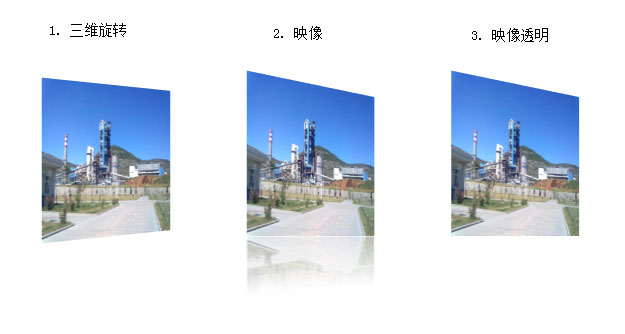

多图格式五
边框制作
- 插入形状,设置填充线条
- 复制,粘贴为图片
- 删除形状
- 剪切图片
- 位置摆放

融合背景的形状
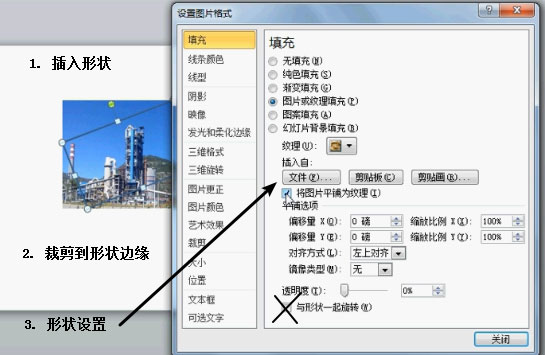
多图格式六

1.3 全图型
图片虚化
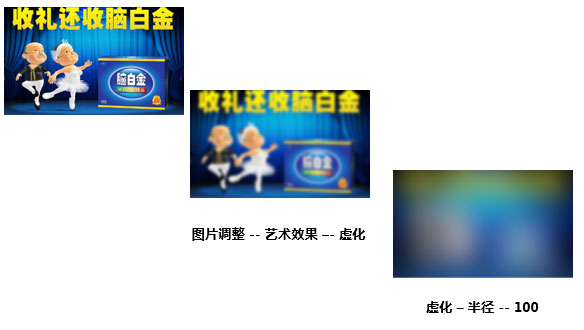
全图格式一
文字居中对齐

全图格式二
文字排列在图片特定区域

全图格式三
透明腰线衬托文字
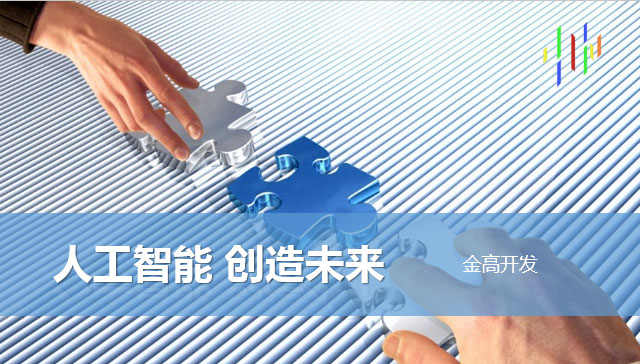
全图格式四
背景存在部分突出细节
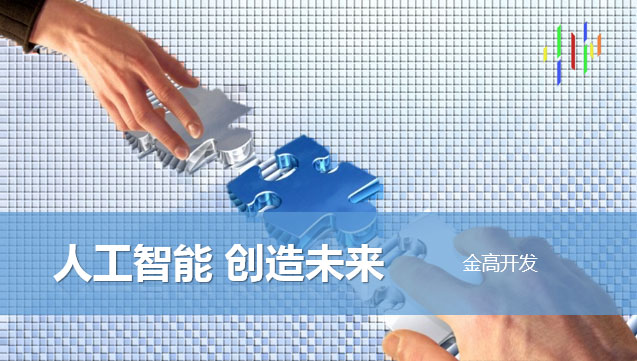
全图格式五
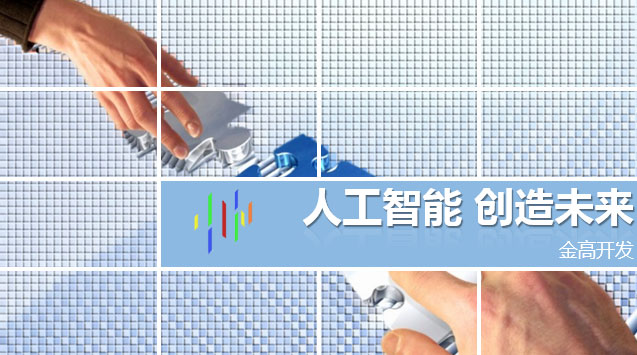
表格背景图
- 插入表格
- 设好行列
- 铺满
- 设置边框–颜色宽度
- 填充–剪贴板–平铺
- 合并单元格
- 文字大小字体颜色
- 对齐文本
- 行距设置
1.4 小图型
搭配腰线,可带阴影
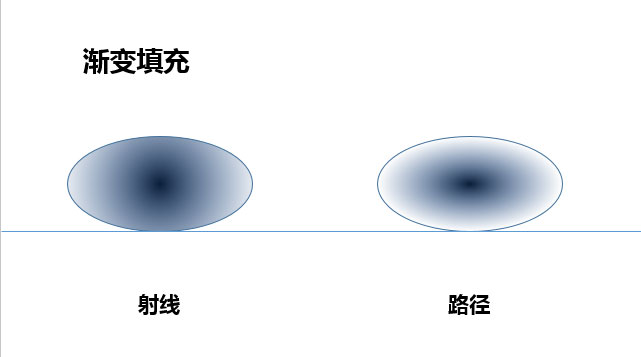
2. 目录页
2.1 文字
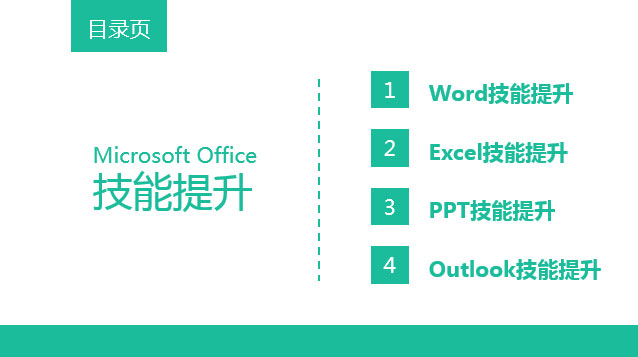
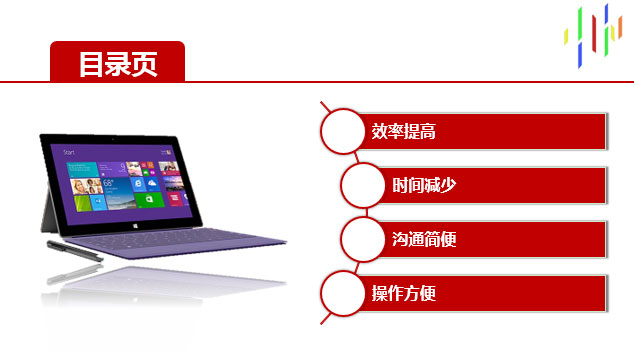
文字目录格式一
顶部采用标签栏分割,图文左右结构,文字带的微软雅黑体
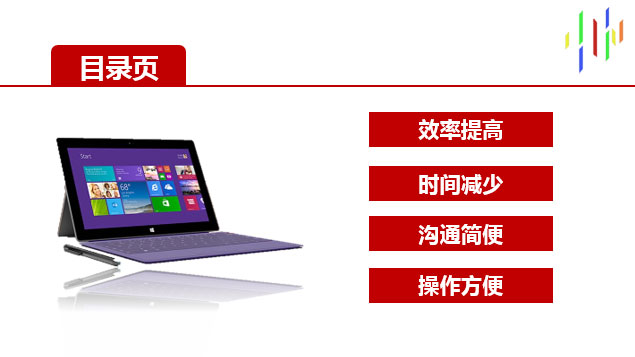
文字目录格式二
翘边阴影 – 底部叠一个月形,加形状效果-阴影
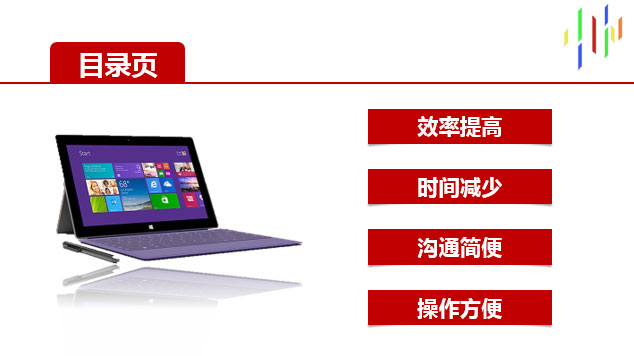
文字目录格式三
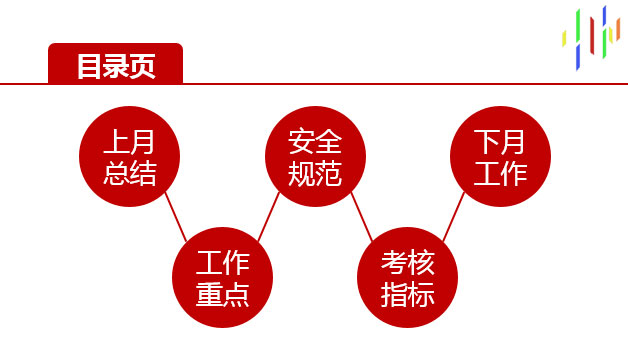
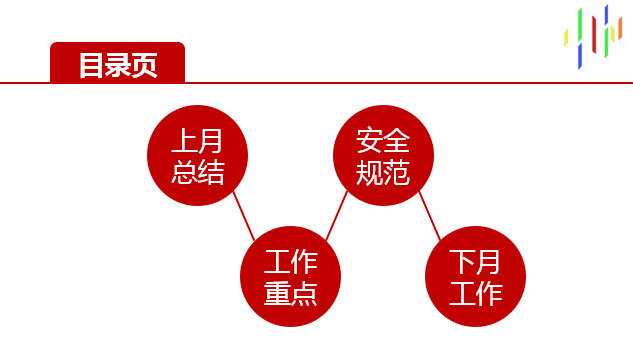
W形排版,上列对齐于幻灯片-横向分布,下列左右分别与上列的两个对齐于对象-横向分布
连接线,提示目录顺序
N形排版,先作W,再减少一个
2.2 扁平化
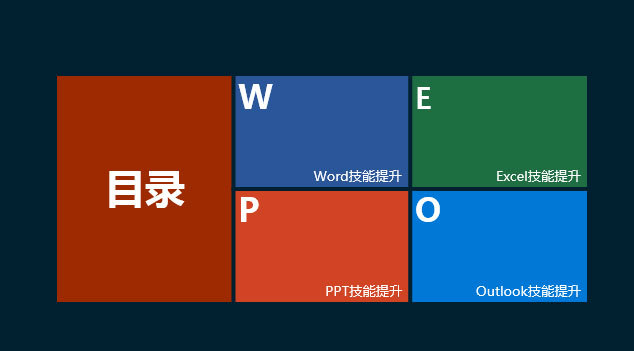
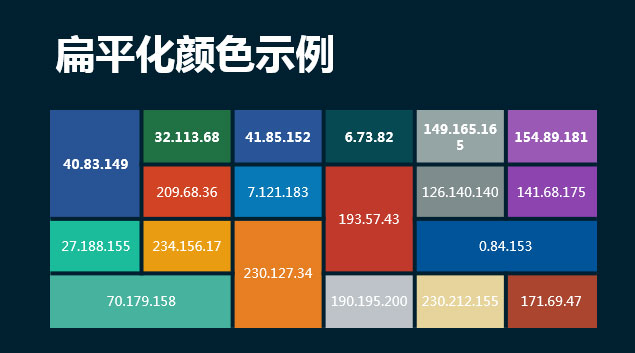
无渐变填充,无阴影,颜色鲜艳不刺眼,图文组合,简单图形


表格对齐

2.3 SmartArt
插入 – smart art
重复上一步 – F4
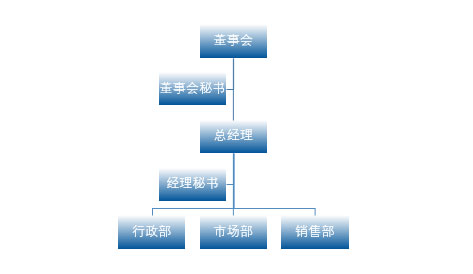
组织结构图
smart art – 层次结构
添加形状 – 后面、前面、上方、下方、助理
布局 – 标准、两边、左悬挂、右悬挂
2.4 图片
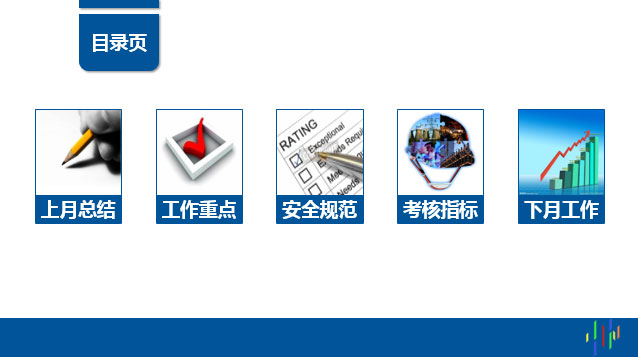
图片和文字的意思相符
图片搜集来,先放在PPT,可以根据需求编辑后,在填充到边框里
页头不带分割线,使用两个方块
图片可以由线连接
带一条页脚
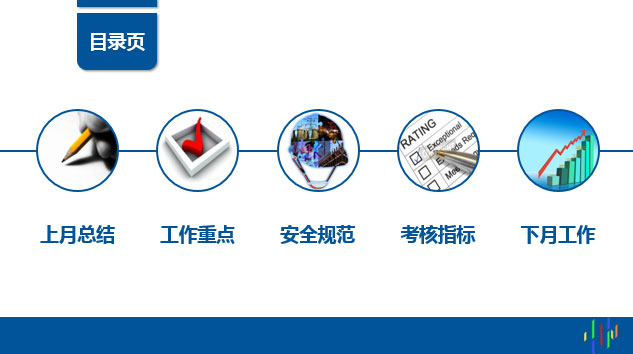
图片加边框,大小统一
3. 过渡页
承上启下
3.1 简单图片
字体可采用主题色白底,灰色白底,白色深色底
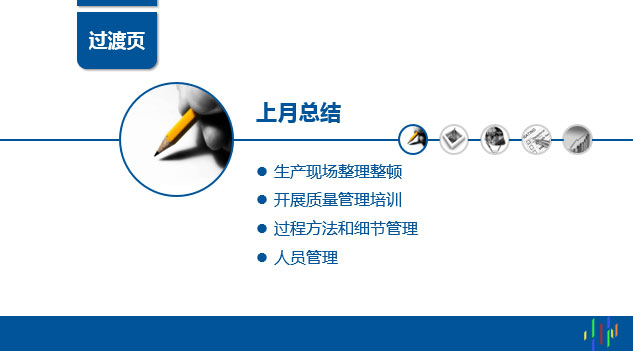
小图提示
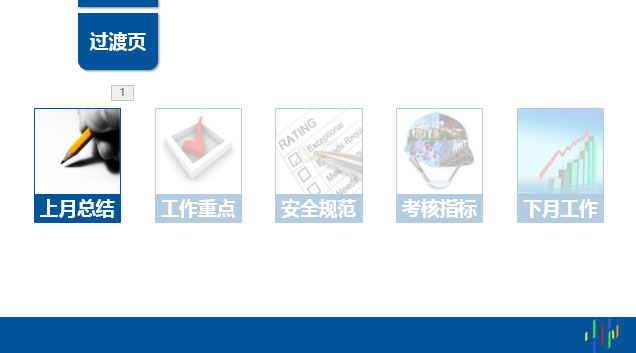
遮罩覆盖,动画–淡出
3.2 文字图形
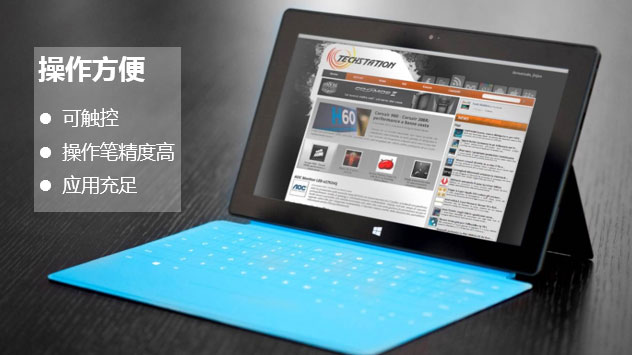
3.3 全图
4. 内容页
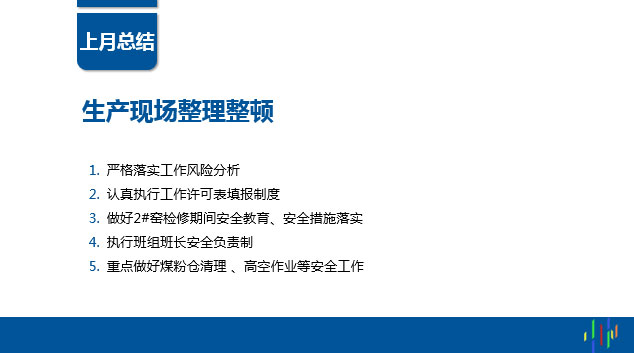
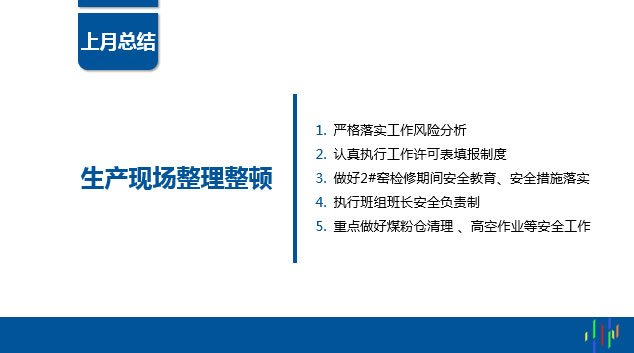
4.1 强文字
4.2 文字提炼
文字导入
文字内容在Word中写好,随后引入PPT
Word 添加功能 – 发送到PPT
Word 大纲规划
1级 – PPT新建一页
多项选择 – 右键-样式-格式相似
模板导入
- 设计 – 主题-浏览主题
细节设置
- 文字 – 右键-重设幻灯片
- 内容 – 内容多-自动跳转-文本拆分
- 版式 – 具体内容具体分配
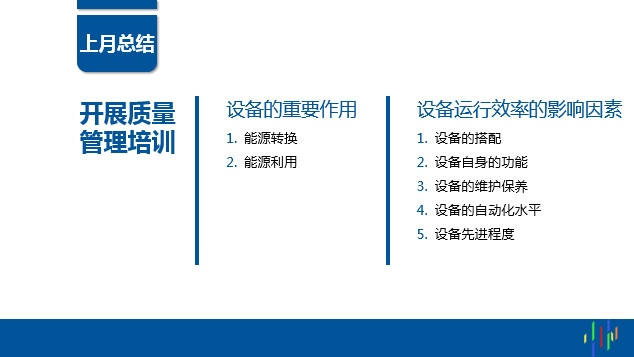
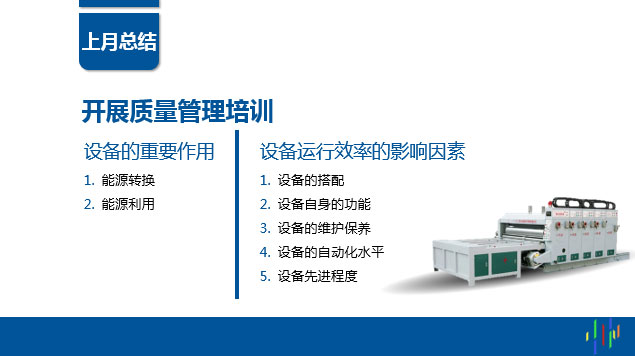
4.3 图文混排
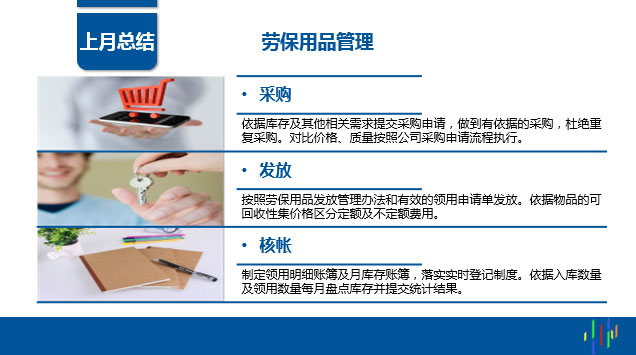
强文字搭配小图片
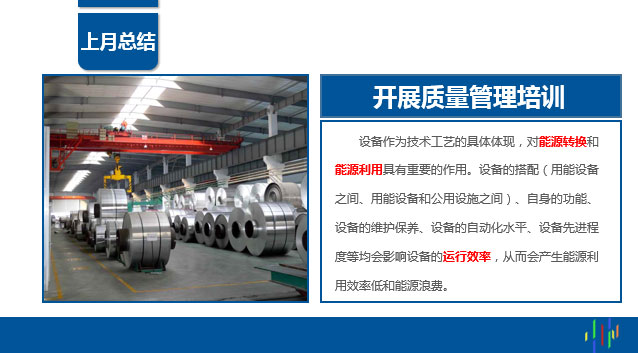
文字不重新提炼,段落显示,重要内容标注
先使用图形框出区域,方便对齐
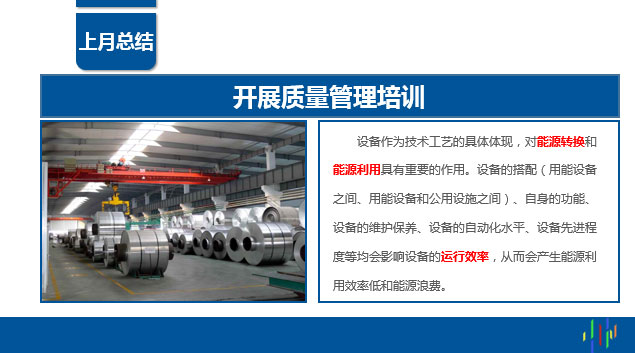
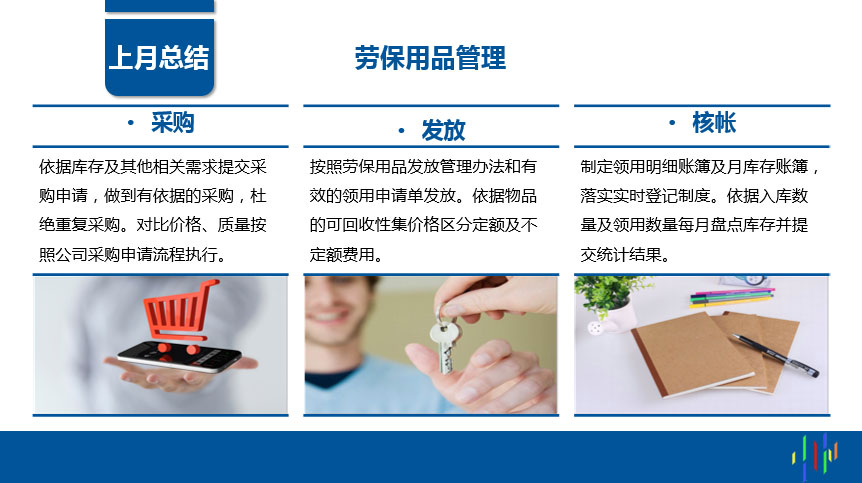
多个图片,使用表格划分区域
4.4 图形
- 可调节细节更多
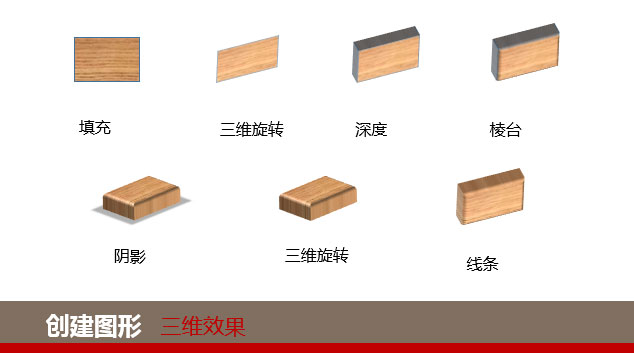
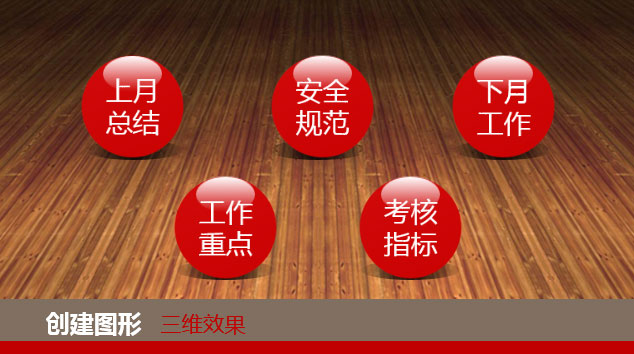
- 展示三维效果
4.4.1 图形三维效果
- 三维旋转
- 三维格式
- 透视
- 深度
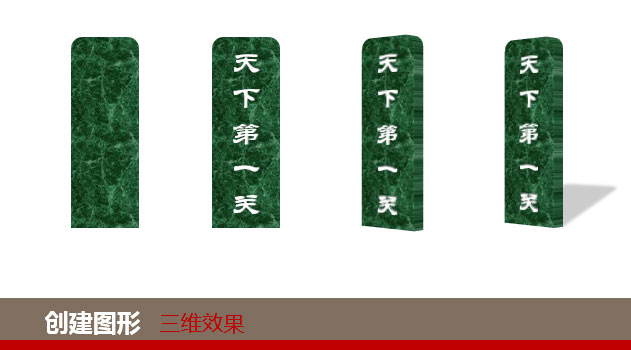
4.4.2 结合内容逻辑
先组合为一,再做效果
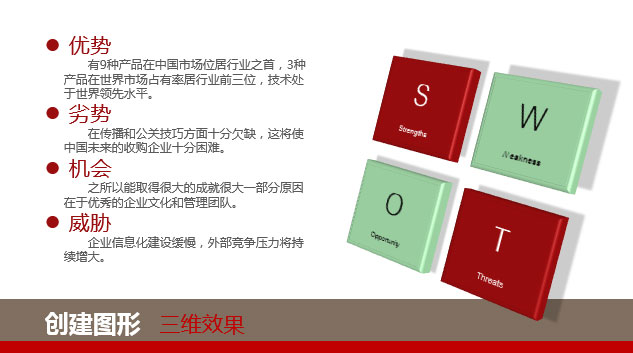
文字做文字效果,与图形效果对称
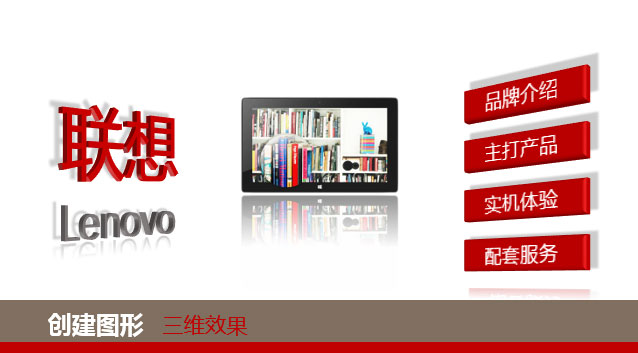
改变颜色明度,形成透色效果
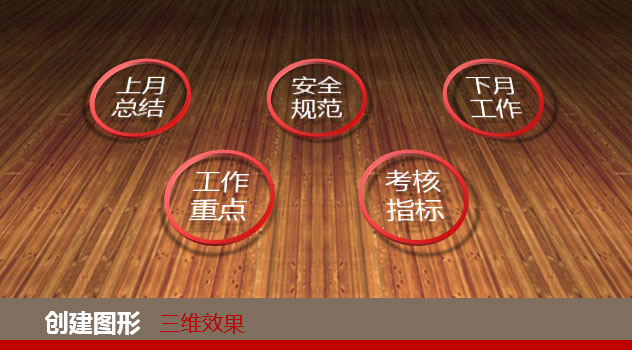
添加色块阴影,通过光影实现立体效果
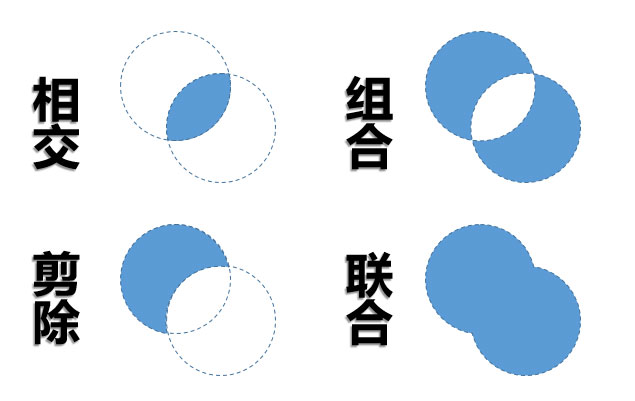
4.4.3 形状编辑工具
后一个图形对前一个图形进行编辑

4.5 图表
图表移动,多选择一个图形,通过方向键移动
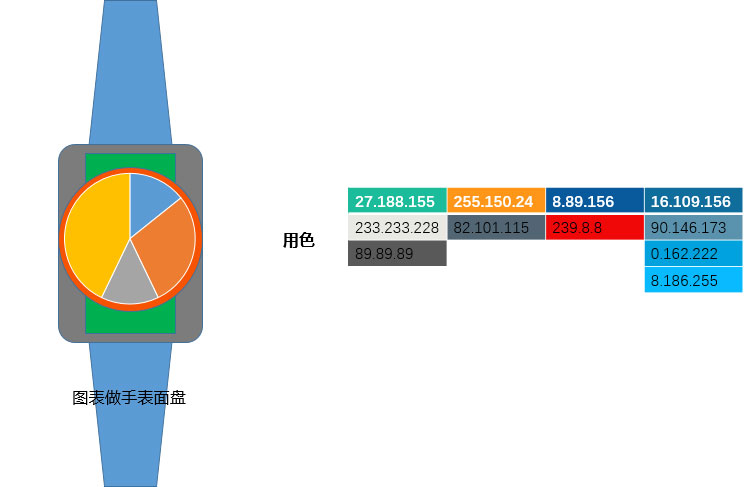
4.5.1 条形图
复制 - Excel生成的图表;粘贴 - 嵌入工作簿(独立数据),链接数据(关联数据)
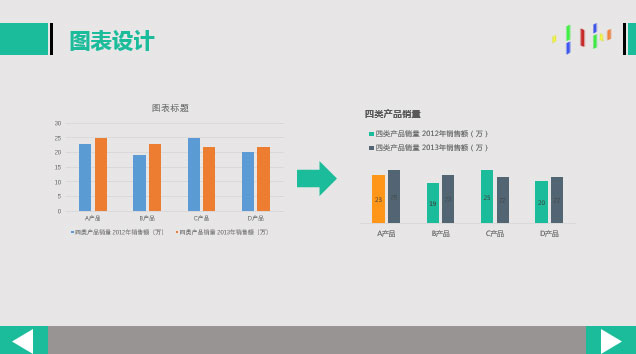
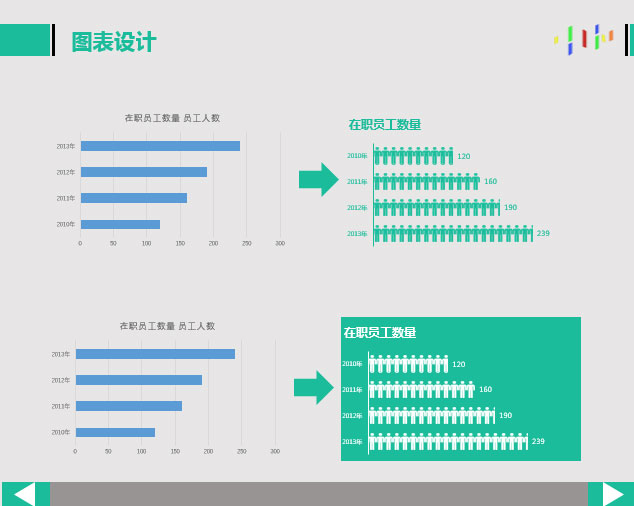
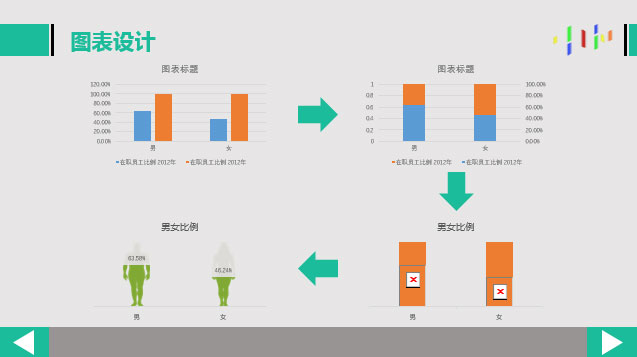
增加辅助列数据生成图表;通过次坐标轴在前,重叠图表内容
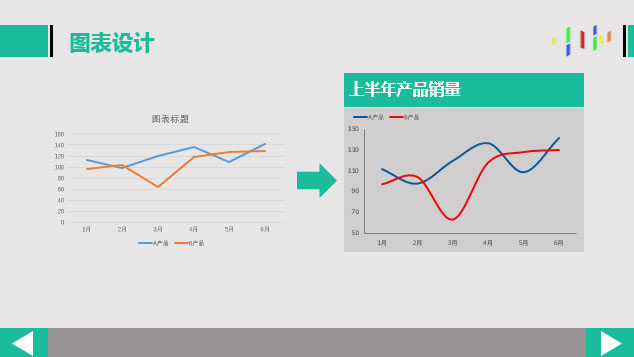
4.5.2 折线图
平滑线
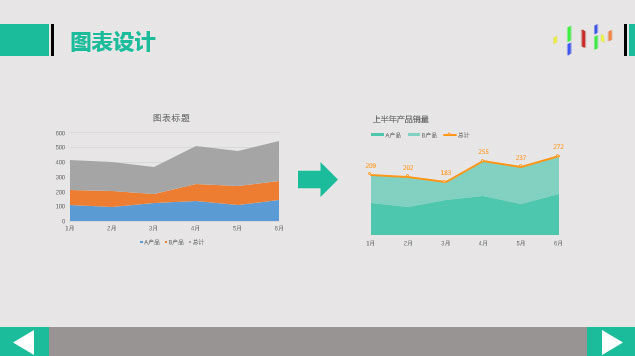
4.5.3 面积图
图表类型 – 组合
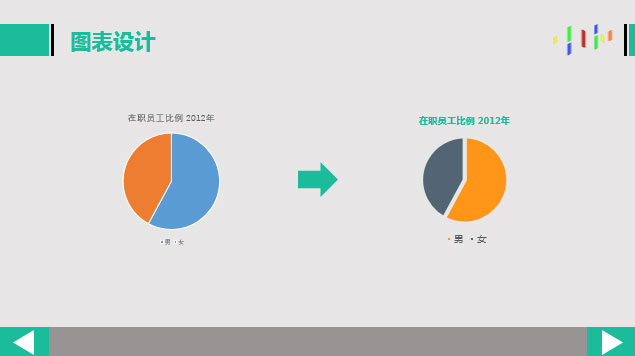
4.5.3 圆饼图
分割开 – 边框增大
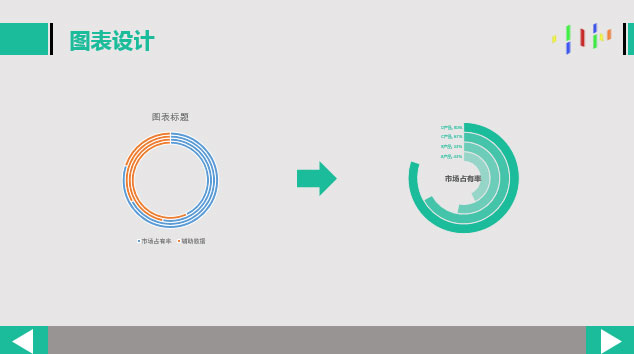
4.5.4 环形图
圆环厚度 – 圆环图 内径大小
4.5.5 其它技巧
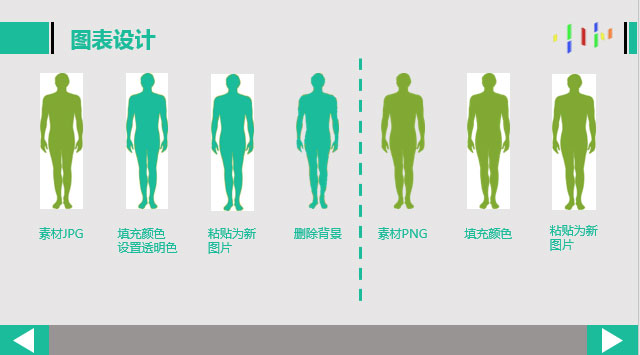
图片换色
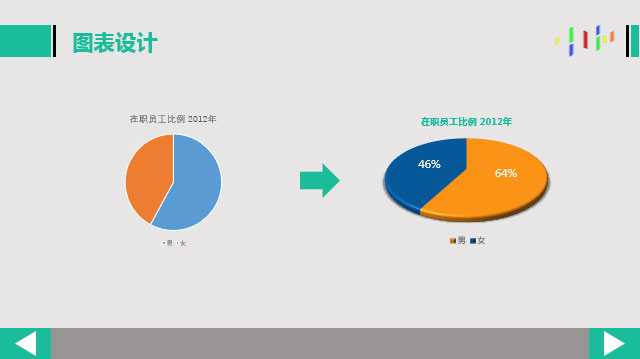
三维效果
- 绘图区 – Y轴旋转,图表缩放去除自动
- 系列选项 – 高度30左右;棱台;阴影
图表模板
- 自制,另存为图表模板(.crtx)
- 插入 - 图表 - 模板
5. 结束页、导航、页码
5.1 结束页
- 上下、左右常用格式
- 封面和过渡采用全图片,结束也来全图片





5.2 导航
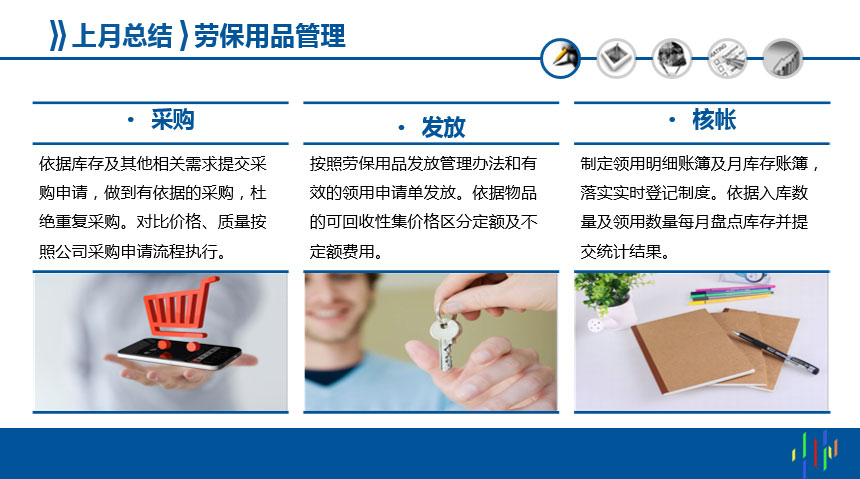
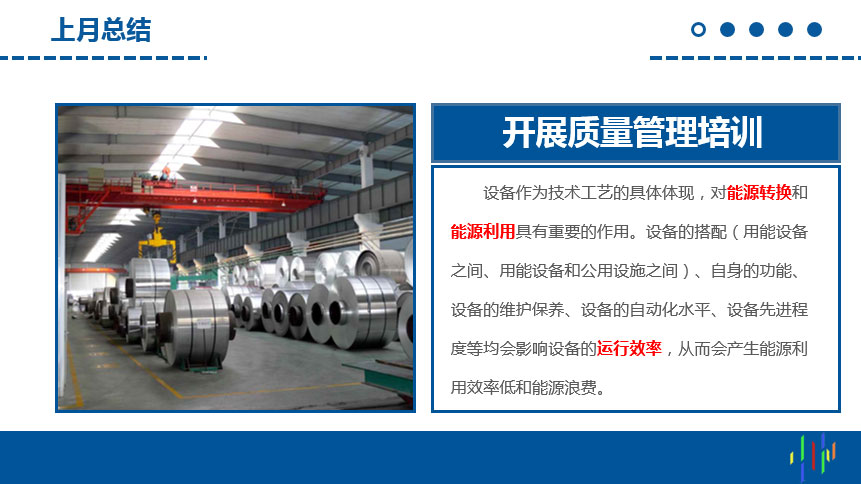
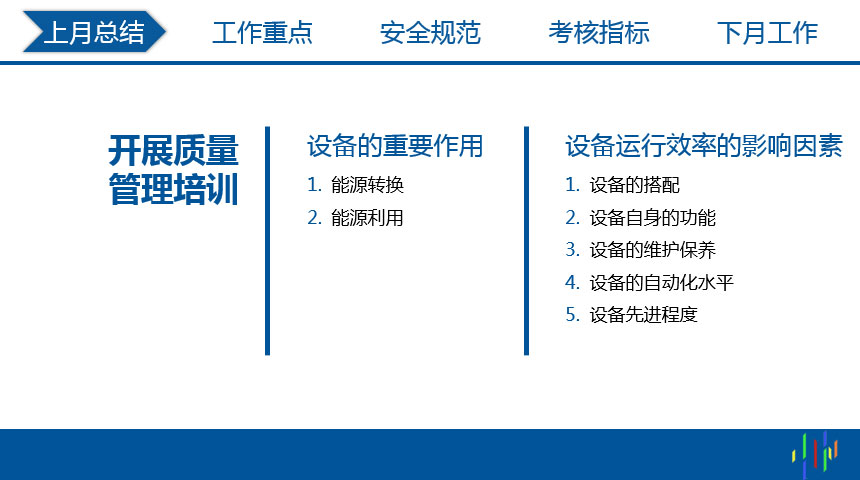
5.3 页码
- 设置位置格式 – 打开幻灯片母版,选择模板板式,占位符-幻灯片编号 – <#>
- 初始值 – 打开幻灯片母版,页面设置(2010)或者幻灯片大小(2013)
- 插入-页眉和页脚

5.4 配色
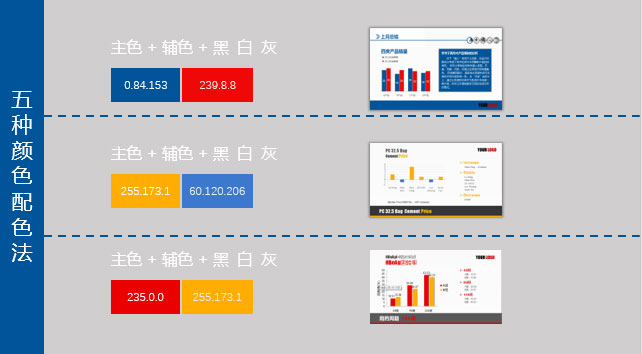
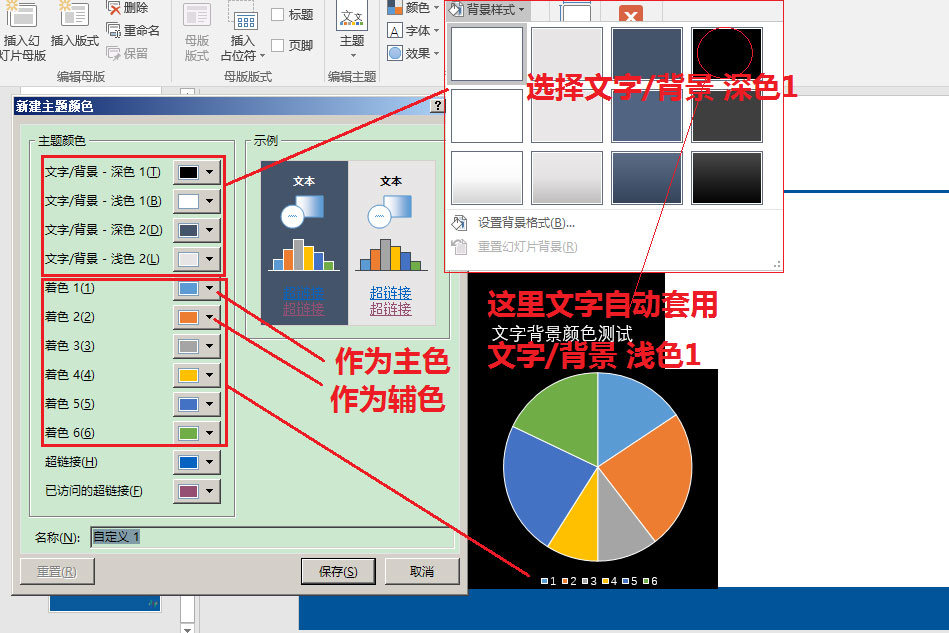
五种颜色配色法
主色 + 辅色 + 黑 + 白 + 灰
6. 母板
6.1 母版
模板 – 制作好母版、主题配色的文件 – pot/potx
母版
视图,一个主控母版,可多个分支母版
主控母版影响分支母版
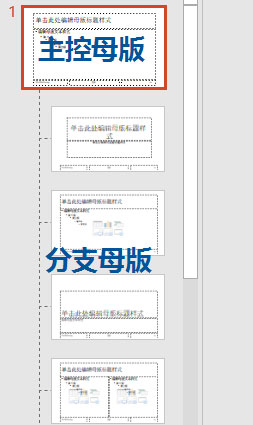
可编辑部分 - 占位符、标题、页脚
分支母版 - 封面、目录、过渡、内容、结束
预先定义好母版 - 有框架
内容级别 - tab
新建幻灯片(根据模板pot创建)
Word导入 - 内容按级别分好,发送到PPT,主题选择模板,选择母版板式,重设幻灯片
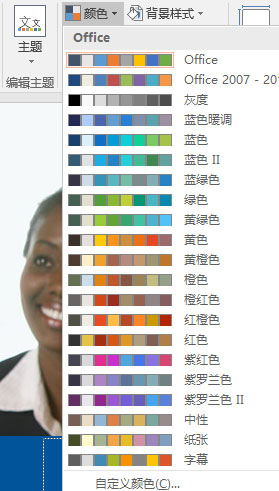
6.2 主题配色
同一个母版,不同配色风格
7. 切换
一般四种效果,页面级别决定效果华丽度
7.1 四种效果
- 效果一 – 首页(大大)
- 效果二 – 目录页到过渡页(大)
- 效果三 – 内容页(小)
- 效果四 – 结束页(小小)
7.2 应用
种类
- 动态内容 – 针对可编辑母版的内容,使用其来模拟对象动画
- 细微和华丽 – 针对整页的内容
计时
- 点击
- 自动(切换持续时间 + 自动换片时间)
7.3 内容出现技巧
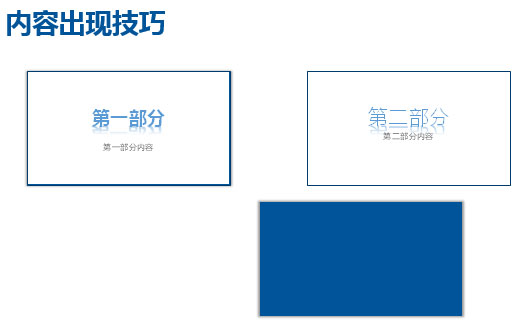
插入 – 对象 – Microsoft PowerPoint Presentation(演示文稿)
编辑演示文稿对象
点击演示文稿对象,会出现,带出现效果(设置对象的切换效果)
对象增加形状效果 – 底下多一个形状带效果
8. 动画
针对特定对象生效
8.1 动画种类
- 进入 – 对象进入画布
- 退出 – 对象退出画布
- 强调 – 增加冲击力
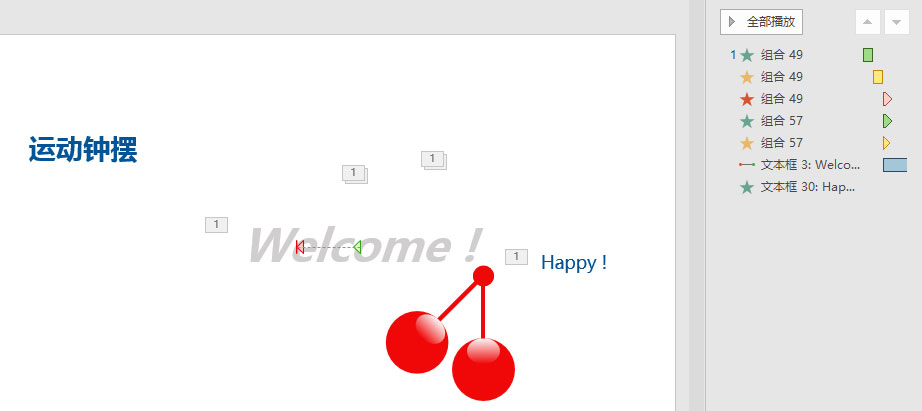
- 路劲 – 具体定义
8.2 细节参数
动画选项
- 高级动画 - 动画刷
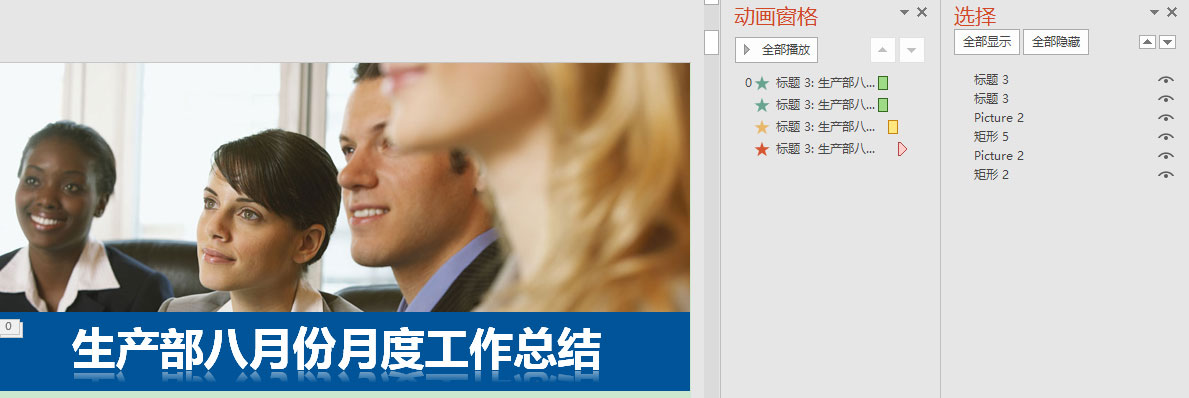
- 高级动画 - 动画窗格
选择窗格
显示当前页所有对象的列表
开始执行
- 单击
- 从上一项开始
- 从上一项之后开始
效果选项
- 效果
- 记时
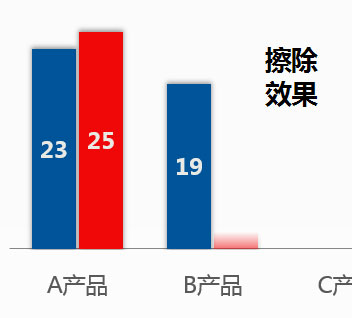
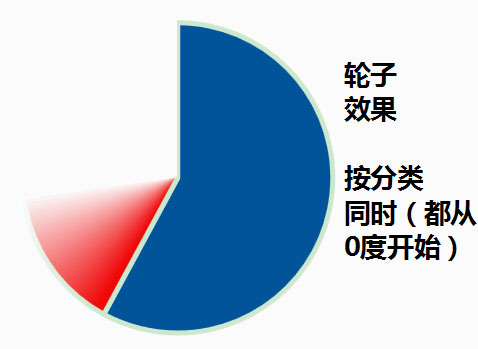
- 正文文本动画,图表动画(对图表),SmartArt动画(对SmartArt)
8.3 动作组合
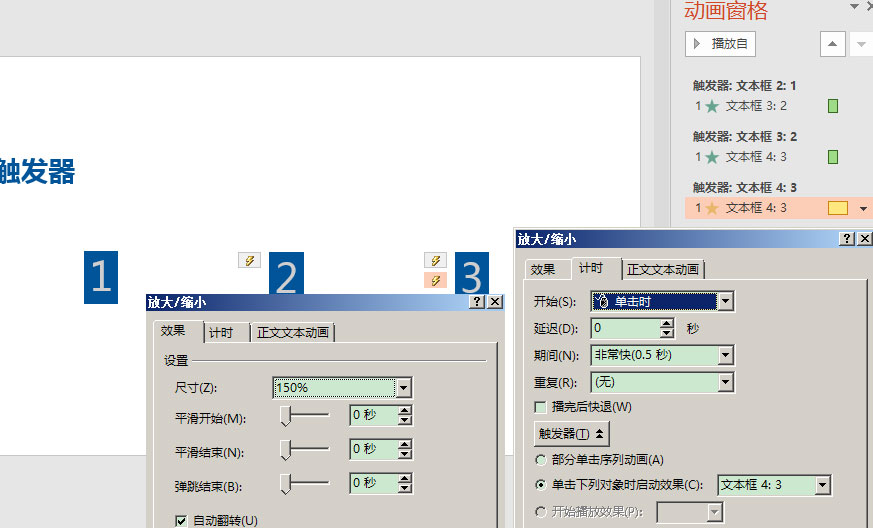
8.4 触发器
9. 多媒体对象
插入 – 媒体 – 音频/视频
9.1 媒体文件
- 嵌入PPT
- 链接到文件(资源变更会失效)
9.2 音频工具/视频工具
- 编辑 - 裁剪
- 选项 - 自动播放、循环(或者使用播放器)、音量、隐藏
- 动画 - 播放(从头、上一位置、具体时间)、暂停、停止(点击、当前后、999张后)
- 格式 - 标配框架(只视频)- 视频不播放的封面
9.3 PPT to video
- 另存为视频(.wmv),导出时间会长
- 演示开头插入视频,重复播放PPT大纲
9.4 flash
开发工具 - 控件 - 其他控件 - Shockwave Flash Object
控件属性
Movie - flash文件(.swf)路径
Embed Movie - 是否嵌入,选true
Loop - 是否循环,选true
10. 放映
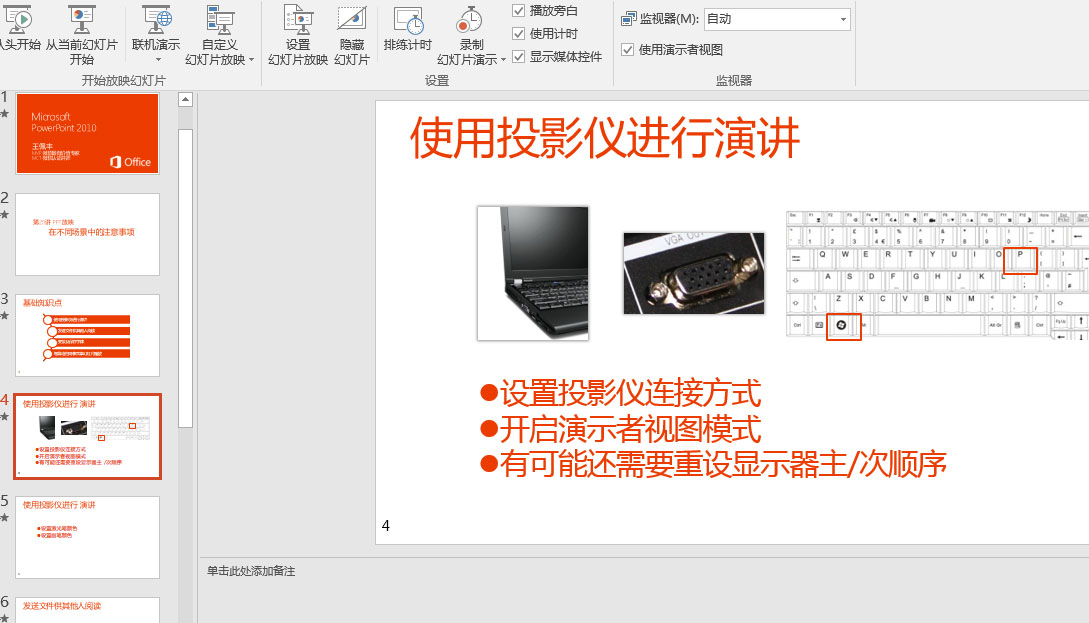
10.1 投影仪(另一台显示器)
连接方式(win + P)
仅电脑
仅投影仪
复制
扩展(类似电脑屏幕右边多一块屏幕)
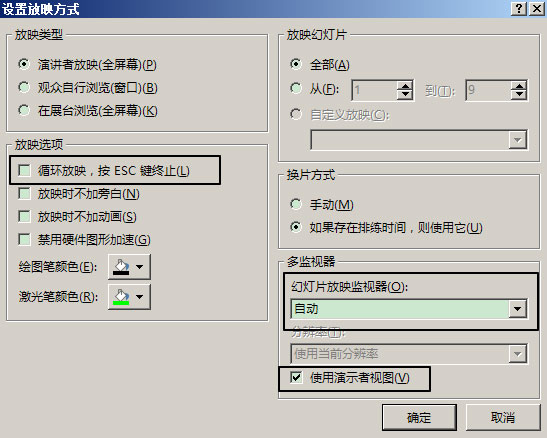
演示者视图模式 – 幻灯片放映 - 监视器 - 启用
幻灯片放映设置
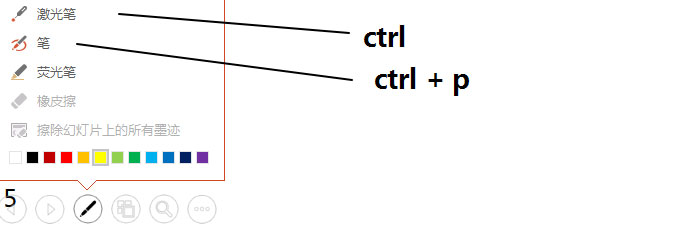
演示用笔
自定义幻灯片放映顺序
10.2 发送到其他电脑
- 字体保存 – 选项 - 保存 - 字体嵌入文件(只保存字,或者加上字库)
- 字体下载 – 网上字库资源(.ttf) - windows - fonts
- 字体替换 – 开始 - 编辑 - 替换
10.3 异地共享
广播幻灯片(2010)
联机演示(2013)